在現(xiàn)代商業(yè)與傳播領(lǐng)域,視覺形象已成為溝通的第一語言。澤文閣圖文設(shè)計中心,正是這樣一家致力于將理念轉(zhuǎn)化為視覺力量的專業(yè)機構(gòu)。我們深諳圖文設(shè)計的精髓,專注于為客戶提供從概念到成品的全方位視覺解決方案,讓每一次設(shè)計都成為品牌與受眾之間高效、優(yōu)雅的對話。
一、核心服務(wù):多維度的專業(yè)設(shè)計矩陣
澤文閣圖文設(shè)計中心的服務(wù)體系覆蓋廣泛且深入,確保滿足各類商業(yè)與創(chuàng)意需求:
- 品牌視覺識別系統(tǒng)設(shè)計:包括標志(Logo)、標準字、標準色、輔助圖形及完整的VI應用系統(tǒng)設(shè)計,為品牌奠定堅實、統(tǒng)一的視覺基石。
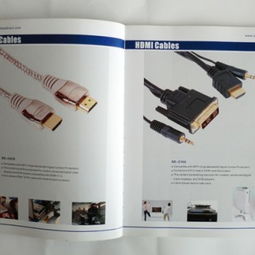
- 平面廣告與宣傳物料設(shè)計:涵蓋宣傳冊、折頁、海報、易拉寶、名片、邀請函等,以精準的創(chuàng)意和排版,最大化傳遞信息價值。
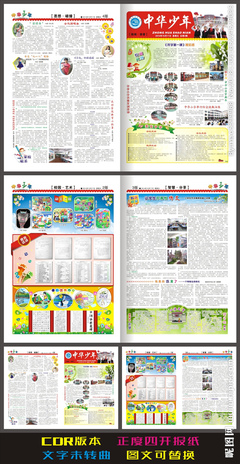
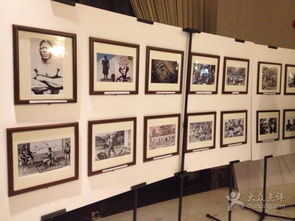
- 出版物與書籍裝幀設(shè)計:專注于雜志、畫冊、企業(yè)年報、書籍的版式設(shè)計與整體視覺規(guī)劃,提升閱讀體驗與收藏價值。
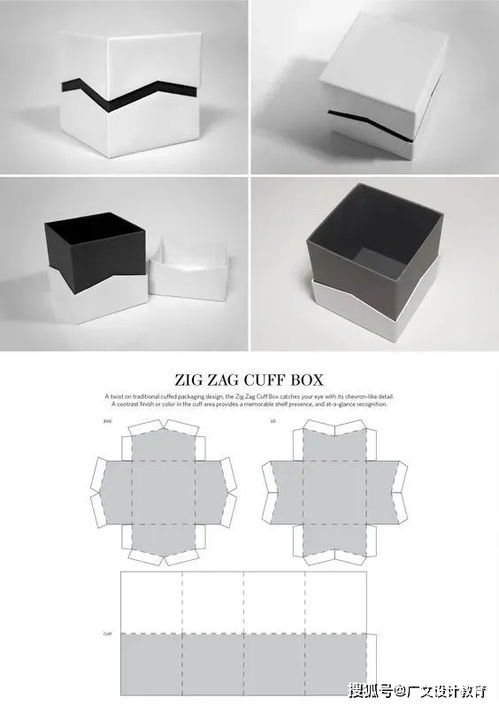
- 包裝與文創(chuàng)產(chǎn)品設(shè)計:將產(chǎn)品保護、消費體驗與品牌故事相結(jié)合,打造貨架上的視覺吸引力與情感連接。
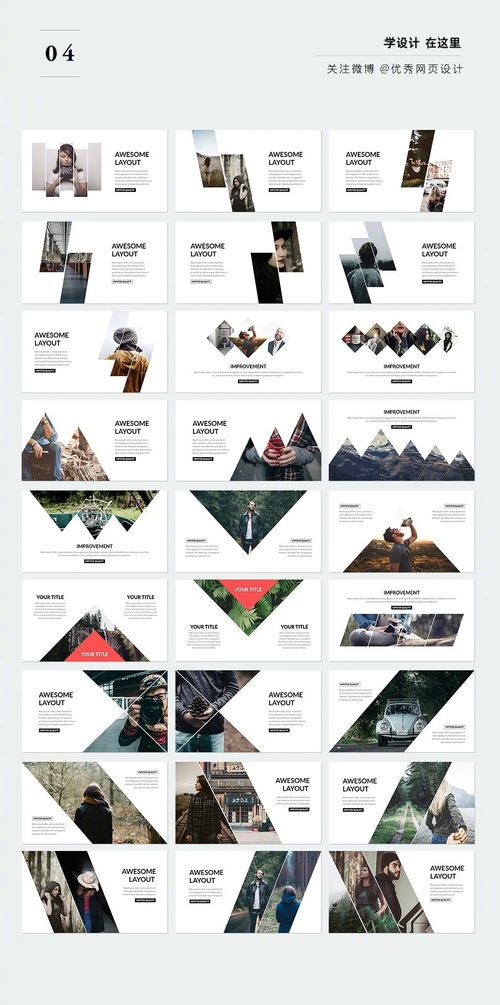
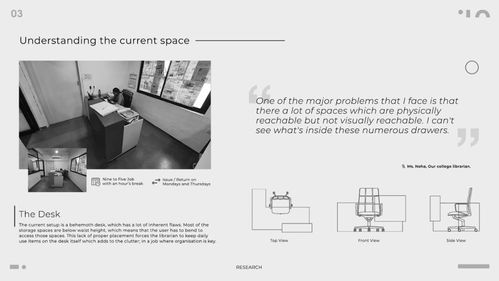
- 數(shù)字媒體視覺設(shè)計:包括社交媒體配圖、網(wǎng)站與UI界面視覺元素、演示文稿(PPT)美化等,適配多元化的數(shù)字傳播場景。
二、專業(yè)優(yōu)勢:創(chuàng)意、技術(shù)與服務(wù)的融合
我們的優(yōu)勢源于對設(shè)計本質(zhì)的深刻理解與不懈追求:
- 深度策略洞察:設(shè)計并非憑空創(chuàng)造。我們重視與客戶的前期溝通,深入了解品牌定位、市場環(huán)境與目標受眾,確保設(shè)計作品兼具美觀性與策略性,直指商業(yè)目標。
- 卓越的視覺執(zhí)行力:團隊由經(jīng)驗豐富的設(shè)計師組成,精通各類設(shè)計軟件與工藝知識。從創(chuàng)意構(gòu)思到細節(jié)打磨,從色彩管理到印刷落地,我們?nèi)贪芽兀非髽O致的視覺呈現(xiàn)品質(zhì)。
- 高效的定制化流程:我們建立了一套清晰、高效的項目管理流程,從需求分析、方案提案、深化設(shè)計到后期制作跟進,確保項目按時、按質(zhì)、按預算完成,為客戶提供省心的一站式服務(wù)。
- 持續(xù)的創(chuàng)新意識:緊跟設(shè)計趨勢與技術(shù)進步,不斷探索新的視覺表現(xiàn)形式和媒介可能性,確保為客戶提供的解決方案始終具有前瞻性和競爭力。
三、設(shè)計哲學:簡約而不簡單,溝通高于裝飾
在澤文閣,我們信奉“形式追隨功能,設(shè)計服務(wù)溝通”的理念。我們摒棄無意義的裝飾,致力于通過清晰的視覺層級、和諧的構(gòu)圖、恰當?shù)纳逝c字體,構(gòu)建富有感染力的視覺敘事。每一根線條、每一處留白、每一種色彩的選擇,都旨在更準確、更深刻、更令人難忘地傳達核心信息,幫助品牌在信息洪流中脫穎而出,建立持久的視覺認知資產(chǎn)。
****
無論是初創(chuàng)企業(yè)需要從零構(gòu)建品牌形象,還是成熟品牌謀求視覺升級與拓展,澤文閣圖文設(shè)計中心都將是您值得信賴的合作伙伴。我們以專業(yè)的眼光、匠心的態(tài)度和全面的服務(wù),將您的想法與愿景,淬煉成觸動人心的視覺作品,共同塑造令人矚目的品牌形象,驅(qū)動商業(yè)成功與價值提升。